기술 기록
Codex·Claude 검증 루프
Max with Isaac 영상 「GPT Codex 5.5를 클로드보다 추천하는 이유」를 바탕으로, Codex·Claude 병행 워크플로우와 PPT형 브리핑 포맷을 실무 관점에서 분석했습니다.
생산성 시스템 · 2026-04-30
맥에서 메모리를 볼 때는 사용량보다 메모리 압박을 보는 편이 쉽습니다. 압박이 높으면 컴퓨터가 힘들어하는 상태입니다.
맥에서 메모리를 볼 때는 사용량보다 메모리 압박을 보는 편이 쉽습니다. 압박이 높으면 컴퓨터가 힘들어하는 상태입니다.
메모리 숫자만 보면 컴퓨터 상태를 오해하기 쉽습니다.
책상이 지저분해도 일할 공간이 있으면 괜찮지만, 공간이 없으면 문제입니다.
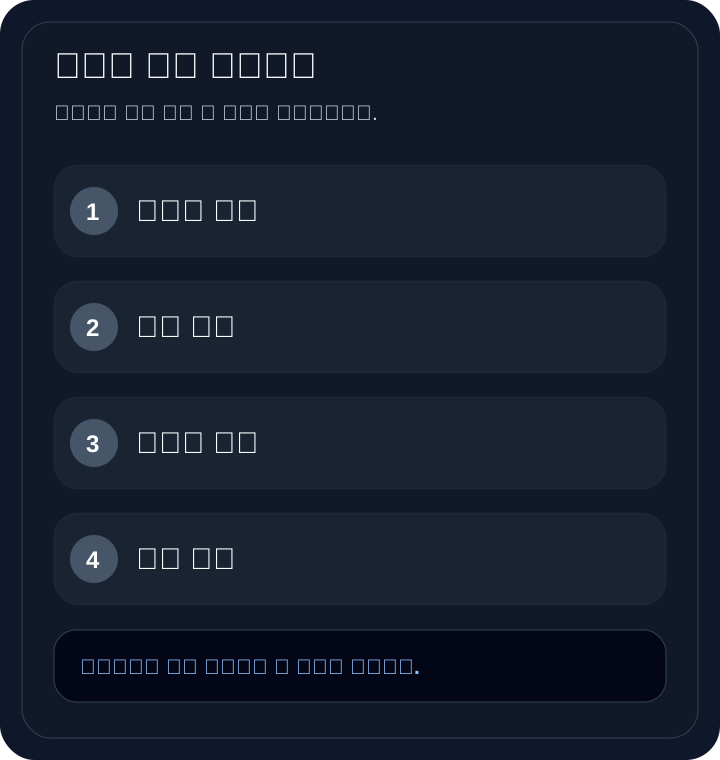
메모리 사용량 숫자만 보면 오해하기 쉽습니다. 실제로는 활성 상태 보기의 메모리 압박 색상과 스왑 사용량을 같이 보는 편이 좋습니다.
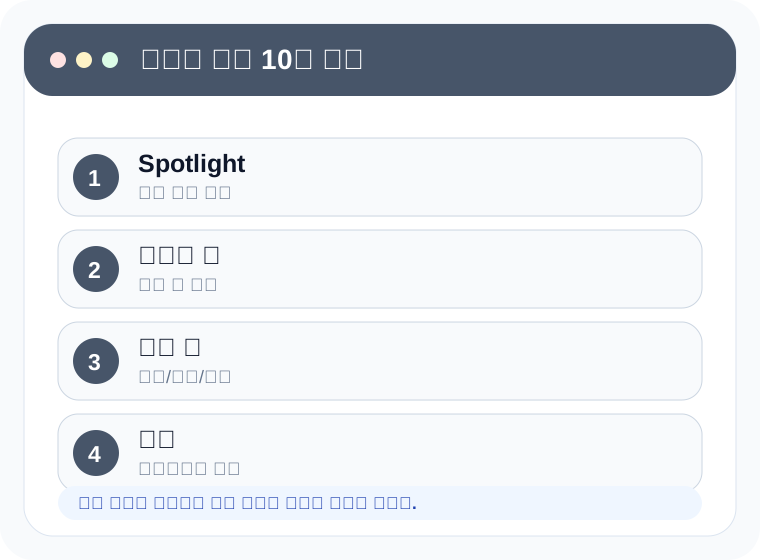
사용 중인 메모리가 높아도 압박이 초록색이면 보통 정상입니다. 노란색·빨간색이 자주 보일 때 작업 방식을 바꾸는 쪽이 맞습니다.
메모리는 “얼마나 썼나”보다 “컴퓨터가 힘들어하나”가 더 중요합니다.
책상이 조금 지저분해도 일할 공간이 있으면 괜찮습니다.
예를 들어, 메모리 사용량이 높아도 압박이 초록색이면 보통 괜찮습니다.
활성 상태 보기 앱을 엽니다.
브라우저 탭을 줄입니다.
맥에서는 사용량보다 메모리 압박 색을 먼저 보는 것이 쉽습니다.