생산성 시스템 · 2026-04-30
메모리 사용률 90%가 항상 위험하지 않은 이유
맥에서 메모리를 볼 때는 사용량보다 메모리 압박을 보는 편이 쉽습니다. 압박이 높으면 컴퓨터가 힘들어하는 상태입니다.
맥에서 메모리를 볼 때는 사용량보다 메모리 압박을 보는 편이 쉽습니다. 압박이 높으면 컴퓨터가 힘들어하는 상태입니다.
메모리 숫자만 보면 컴퓨터 상태를 오해하기 쉽습니다.
책상이 지저분해도 일할 공간이 있으면 괜찮지만, 공간이 없으면 문제입니다.
맥이 느릴 때는 이 화면부터 봅니다
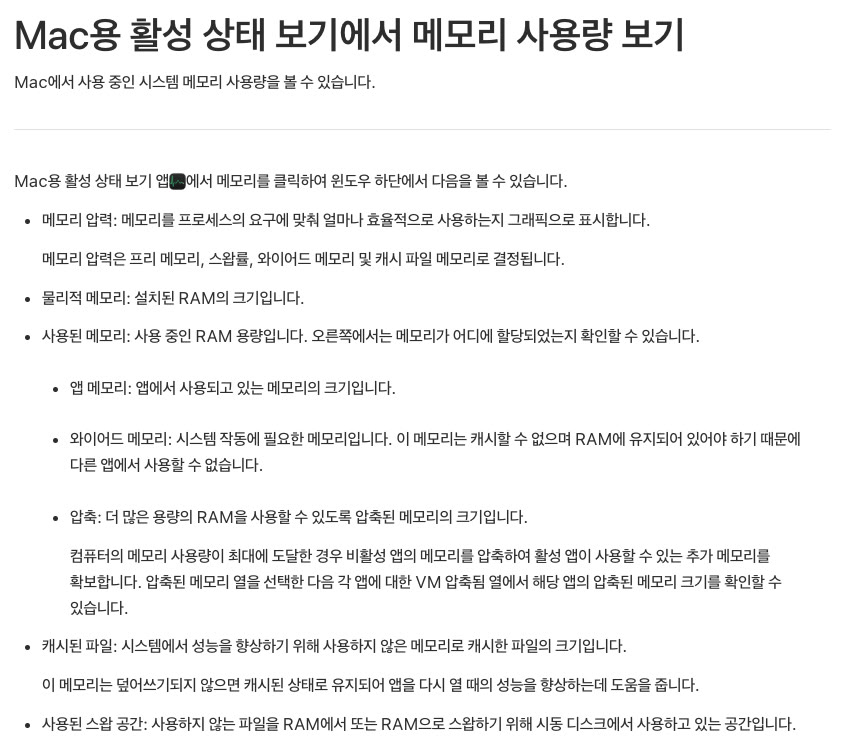
메모리 사용량 숫자만 보면 오해하기 쉽습니다. 실제로는 활성 상태 보기의 메모리 압박 색상과 스왑 사용량을 같이 보는 편이 좋습니다.
- Command + Space를 누르고 활성 상태 보기를 엽니다.
- 상단에서 메모리 탭을 누릅니다.
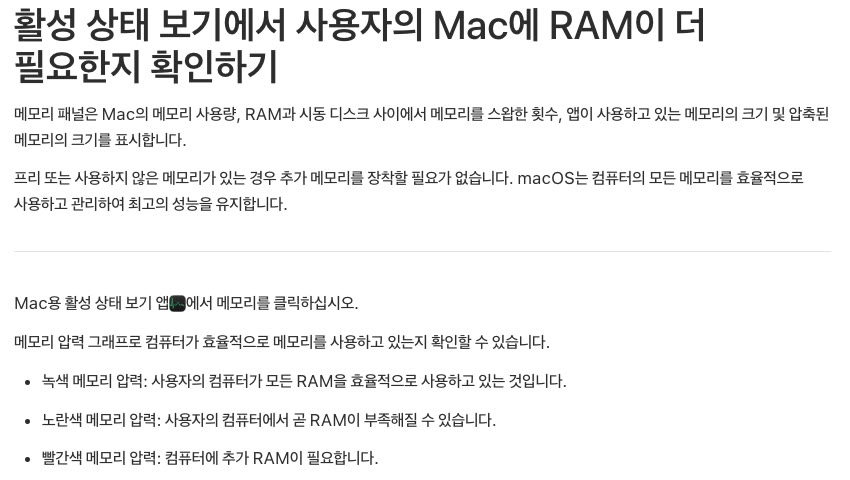
- 아래쪽 메모리 압박 그래프가 초록, 노랑, 빨강 중 어디인지 봅니다.
- 사용된 스왑이 계속 늘어나는지 확인하고, 무거운 앱이나 브라우저 탭을 줄입니다.
사용 중인 메모리가 높아도 압박이 초록색이면 보통 정상입니다. 노란색·빨간색이 자주 보일 때 작업 방식을 바꾸는 쪽이 맞습니다.
사용량보다 메모리 압박을 봅니다
메모리는 “얼마나 썼나”보다 “컴퓨터가 힘들어하나”를 먼저 봅니다.
- 맥에서는 메모리 압박을 보면 됩니다.
책상이 지저분한 것과 꽉 찬 것의 차이
책상이 조금 지저분해도 일할 공간이 있으면 괜찮습니다.
- 하지만 책상이 꽉 차서 종이를 바닥에 놓기 시작하면 문제가 됩니다. 그게 메모리 압박입니다.
예를 들어, 메모리 사용량이 높아도 압박이 초록색이면 보통 괜찮습니다.
활성 상태 보기의 메모리 탭에서 압박 색을 봅니다
활성 상태 보기 앱을 엽니다.
- 메모리 탭에서 메모리 압박 색을 봅니다.
- 초록색이면 보통 괜찮고, 노란색이나 빨간색이면 부담이 있는 상태입니다.
노란색·빨간색이면 탭과 무거운 앱부터 줄입니다
브라우저 탭을 줄입니다.
- 무거운 앱을 껐다 켭니다.
- 계속 노란색·빨간색이면 메모리 업그레이드나 작업 방식 변경을 생각합니다.
맥에서는 압박 색을 먼저 보세요
맥에서는 사용량보다 메모리 압박 색을 먼저 보는 것이 쉽습니다.